Promociones
Promociones en Configuración de la propiedad le permiten gestionar todos sus descuentos para todos sus anuncios a la vez. Vea sus descuentos desde la perspectiva de la cuenta.

Gestionar / Gestionar tarifas le permite ver los descuentos sólo para un anuncio específico.

Detalles del descuento
Cada tipo de descuento puede tener diferentes ajustes y restricciones. Lea a continuación los parámetros que puede editar para cada uno de los descuentos.
-
Nombre interno - Proporcione un nombre para diferenciar el descuento de otros descuentos del mismo tipo.
-
Meses antes de la llegada (Para los madrugadores) - Condición de tiempo de reserva para tener derecho al descuento. Min. es 1, máx. es de 24 meses. Por ejemplo, ajústelo a 3 para ofrecer este descuento a los huéspedes que reserven 3 meses o más antes de la fecha de entrada.
-
Días antes de la llegada (Última hora) - Condición de tiempo de reserva para tener derecho al descuento. Min. es 1, máx. es de 28 días. Por ejemplo, ajústelo a 3 para ofrecer este descuento a los huéspedes que reserven 3 días o menos antes de la fecha de entrada.
-
Duración mínima de la reserva (Duración de la estancia ) - Número mínimo de noches de la reserva para poder beneficiarse del descuento. Por ejemplo, ajústelo a 7 para ofrecer un descuento semanal.
-
Descuento - Indique el importe del descuento, por ejemplo el 10%.

Restricciones
Airbnb exige que las estancias más largas tengan descuentos iguales o superiores a los de las estancias más cortas. Si su configuración es diferente, recibirá un error al intentar definirla.
-
Configuración incorrecta: 20% de descuento para estancias semanales, 15% de descuento para estancias mensuales
-
Configuración correcta: 20% de descuento para estancias semanales, 20% o más de descuento para estancias mensuales
Estado de las promociones
-
Inactivo - El descuento no está sincronizado con el canal y no se aplica a ninguna propiedad
-
Pendiente - El descuento se está procesando y añadiendo al canal.
-
Activo - El descuento está activo y se aplica a las reservas.
Gestionar las promociones
Obtener los datos
Si no ha añadido ningún descuento a través de Rentals United, puede obtener primero los datos de Airbnb. Fetching le permite sincronizar los descuentos existentes en Airbnb y gestionarlos posteriormente en Rentals United. La búsqueda sólo está disponible antes de definir el primer descuento.
De lo contrario, si omite la búsqueda, los descuentos creados en Rentals United sobrescribirán los que tenga en Airbnb.
-
Visite Configuración de la propiedad.
-
Vaya a la pestaña Promociones.
-
Haz clic en + Añadir nuevo.
-
Aparece una ventana emergente. Seleccione Sí, obtener datos del canal y haga clic en Siguiente.

Los datos se están sincronizando desde Airbnb y puede tardar un poco.
Crear nuevo
-
Visite Configuración de la propiedad.
-
Vaya a la pestaña Promociones.
-
Haz clic en + Añadir nuevo.
-
Elija el tipo de descuento.

-
Indique los detalles del descuento. Más información aquí.
-
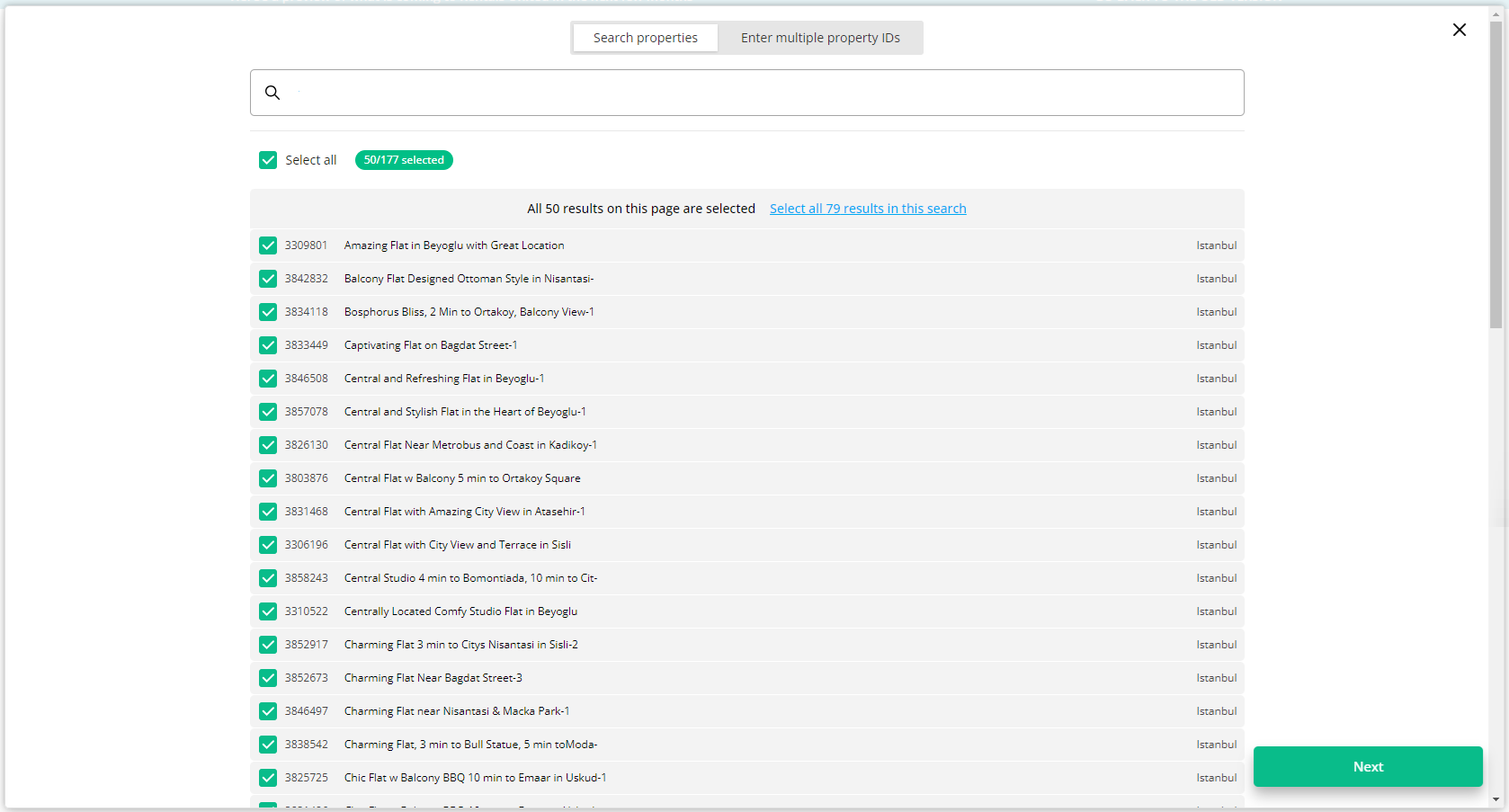
Haga clic en Añadir propiedades para asignar este descuento a las propiedades. Puede seleccionar varias propiedades a la vez.
-
Haga clic en Guardar y activar.
El descuento entra en el estado  y está siendo procesado por Airbnb. Por el momento no se puede editar ni borrar.
Puede ver y gestionar sus descuentos de diferentes maneras: en la pestaña Promociones y en la página Gestionar / Gestionar tarifas. Los cambios que hagas en una vista se reflejan en tiempo real.
Editar descuento
Puede editar los detalles del descuento, como el importe del descuento y sus condiciones.
-
Abra la Promocionespestaña.
-
Haga clic en el botón Editar situado junto al descuento que desea modificar.
-
Edite los detalles del descuento.
-
Haga clic en Guardar cambios.
Editar / Eliminar propiedades
Puede editar las propiedades para las que es válido el descuento. De este modo, puede excluir las propiedades de alto rendimiento en las que no es necesario descontar las estancias y asegurar sus ingresos.
-
Abra la pestaña Promociones.
-
Haga clic en el botón Editar situado junto al descuento que desea modificar.
-
Desplácese hasta la lista de propiedades.
-
Haga clic en + Añadir para asignar este descuento a una nueva propiedad.
-
Haga clic en el icono Papelera para eliminar el descuento de una propiedad.

-
-
Haga clic en Guardar cambios.
.
Activar / Desactivar descuento
Puede desactivar temporalmente el descuento y volver a activarlo.
-
Abra la pestaña Promociones.
-
Haga clic en el icono Estado y cambie el estado. Por ejemplo, haga clic en el estado Inactivo y seleccione la opción Activar del menú.

-
Haga clic en Guardar cambios.
Eliminar descuento
Puede eliminar el descuento por completo.
-
Abra la pestaña Promociones.
-
Haga clic en el icono Estado y cambie el estado. Por ejemplo, haga clic en el estado Inactivo y seleccione la opción Borrar del menú.
-
Haga clic en Guardar cambios.